

WordPress, açık kaynak kodlu bir içerik yönetim sistemidir. WordPress ile herhangi bir programlama bilgisine sahip olmadan hayal gücünü kullanarak bloglar, e-ticaret sistemleri vb. gibi web sayfaları oluşturabilirsin. Nerden başlayacağım dersen ilk işin bir adet domain yani alan adı ve hosting veya sunucu almak olacak.
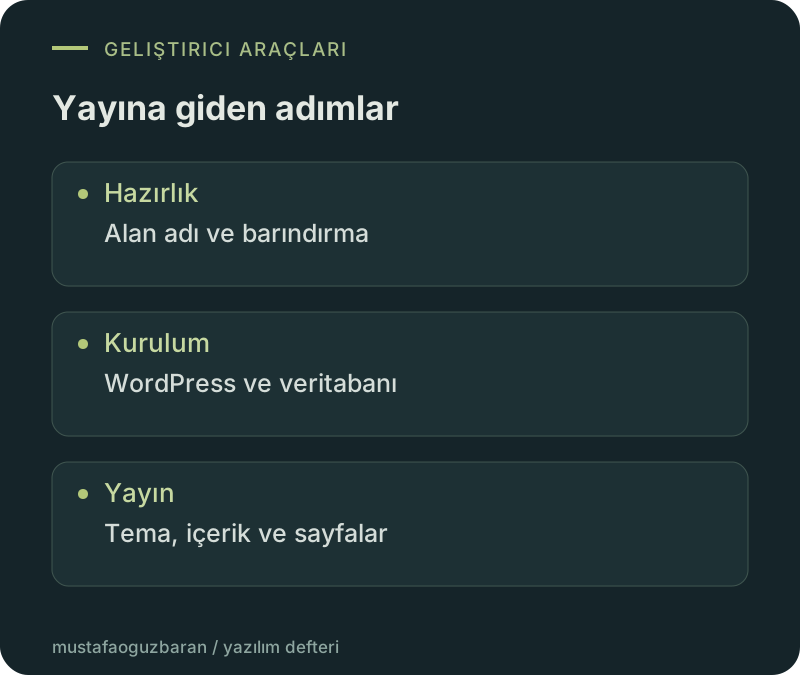
Görsel not: Yayına giden adımlar
Hosting Nedir, Hosting Nasıl Alınır?
Hostingler veya sunucular, uzak bilgisayarlardır. web sitenizin işletim sistemi, içerikleri bu bilgisayarlarda barınır. Bunu evinizin ambarı olarak düşünebilirsin. Diğer kullanıcıların web siteniz ile ilgili internet alışverişleri hostingler veya sunucular üzerinden gerçekleşir. Bu paketleri Veridyen, Godaddy, Burtinet, Turhost, Natro gibi servislerden elde edebilirsin.
Domain Nedir, Domain Nasıl Alınır?
Domain yani Türkçe adıyla alan adı, web sitenizin adresidir. Bunu bulunduğun evin adresi gibi düşünebilirsin. Örneğin mustafaoguzbaran.com web’te bana ait olan bir adrestir. Bunun gibi adresleri Turhost, İsimtescil, Godaddy, Natro gibi servislerden elde edebilirsin.
Haydi, Domain ile Hosting Arasındaki İletişimi Sağlayalım
Domain servisini Turhost’tan, hosting servisini de Veridyen’den aldığını varsayalım. (Not: Domain satan hemen hemen her firmanın paneli benzerdir.) İlk yapman gereken bu ikisinin arasındaki iletişimi sağlamandır. Bunun için domain aldığın firmanın paneline girip aşağıdaki paylaştığım ekran görüntüsü gibi name server sekmesine gitmelisin.
Press enter or click to view image in full size
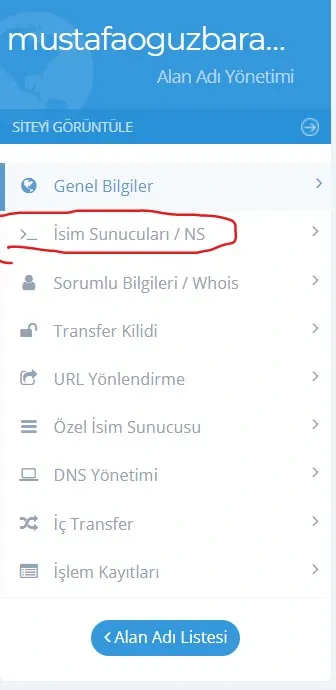
Bu sekmeye girdikten sonra hosting’ini aldığın firmadan name server bilgilerini elde edip o iki kutucuğa name server bilgilerini girmelisin. Ben hosting’imi veridyenden almıştım.
Press enter or click to view image in full size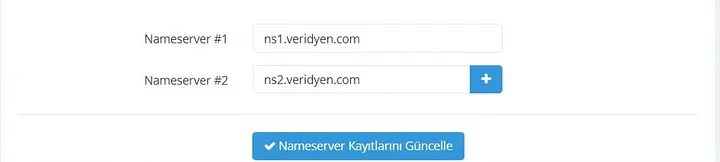
Nameserver kayıtlarını güncelledikten sonra ortalama 10 dakika maksimum 12 saatte domain ile hosting arasındaki iletişim sağlanıyor olacaktır.
Get Mustafa Oğuz BARAN’s stories in your inbox
İletişimi sağladığımıza göre haydi, CPanel’den WordPress yükleyelim.
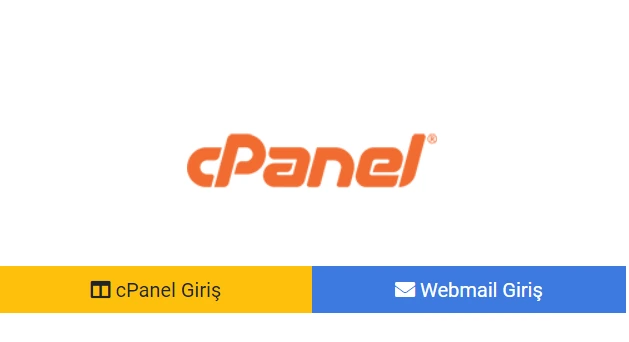
Öncelikle hosting firmamızdan CPanel’e giriş yapıyoruz.
Press enter or click to view image in full size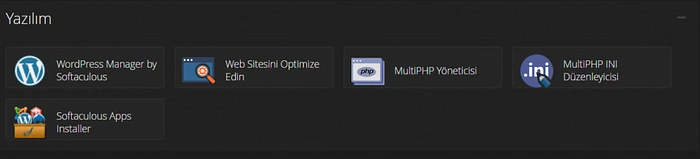
CPanelimizin Yazılım bölümünde bulunan Softaculous Apps Installer sekmesine tıklıyoruz.
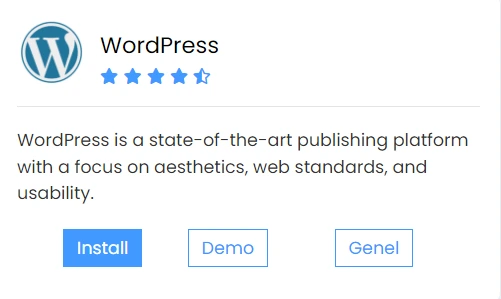
WordPress’i bulup Install butonuna tıklılıyoruz. Karşımıza gelen ekranda bilgilerimizi kendimizie göre düzenleyip WordPress’i kuruyoruz.
Press enter or click to view image in full size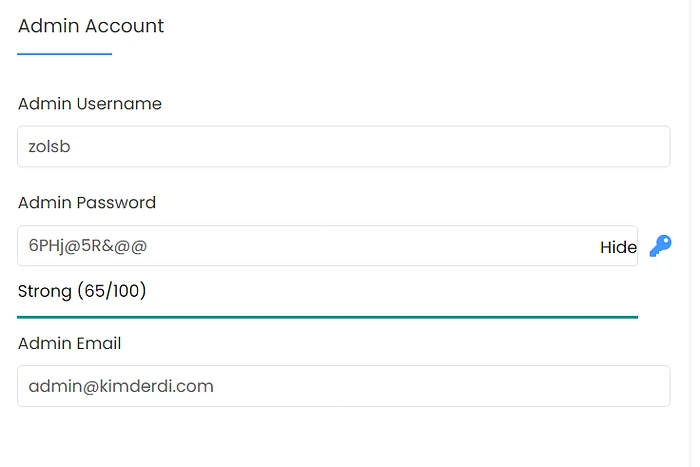
Not: WordPress kurulumunda buraya dikkat et, burası WordPress admin panelinin bilgilerini içeriyor.
Evet, kurulum bittiğine göre artık siteadresin.com/wp-admin bağlantısından yönetim panelinize erişiyorsun. Kurulumda girdiğin admin bilgilerini buraya giriyorsun.
Press enter or click to view image in full size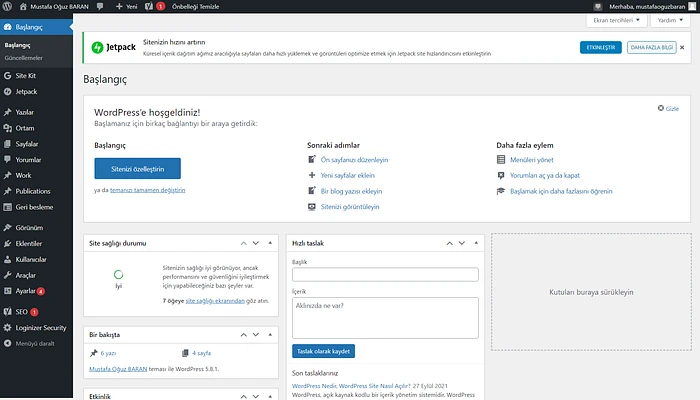
Yönetim paneline hoş geldin, seni şöyle bir ekran karşılayacak. Artık WordPress siteni kurmuş bulunuyorsun. Daha sonraki içeriklerimde WordPress’i seninle detaylı bir şekilde inceleyeceğiz. Kendine cici bak.
print(“İşleyen kod bug tutmaz.”)
-Anonim