

Press enter or click to view image in full size
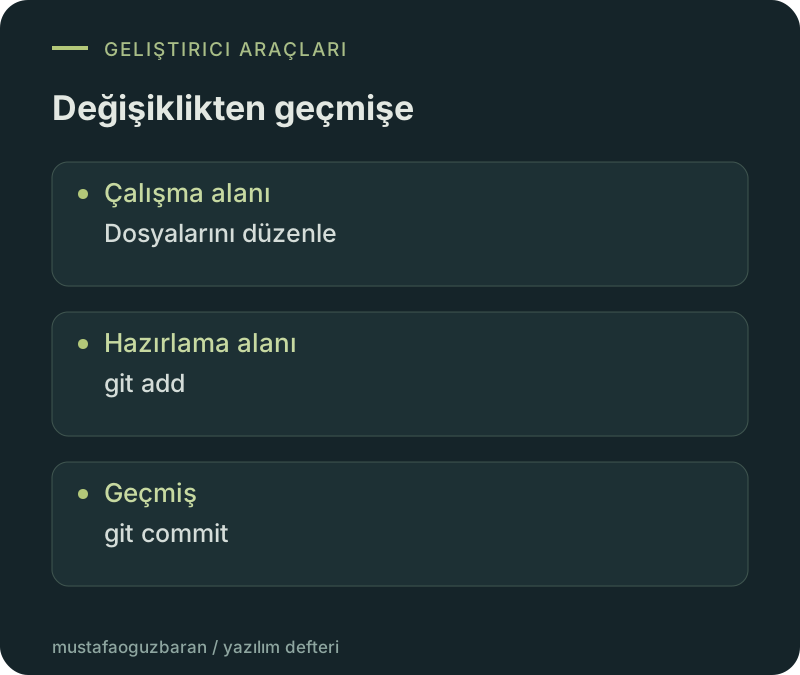
Görsel not: Değişiklikten geçmişe
git yazılımı
Her yazılım geliştiricisinin bilmesi gereken Git, versiyon kontrol sistemidir. İş birliği konusunda biz geliştiricilere büyük yardımı dokunur. Geliştirme sürecini Git sayesinde izleriz.
Git yazılımını indirmek için, buraya tıkla ve adımları izle.
Karşımıza çok fazla çıkan iki kavramdan da bahsetmek istiyorum sana. “Repository” ve “Commit Etmek”…
Repository: Geliştirdiğimiz projenin havuzu demektir. Her şey burada barınır yani genel anlamda projemizin deposu diyebiliriz.
Commit Etmek: Commit etmek, projemizdeki yapılan değişikleri not edip o değişiklikleri depomuza işlemek anlamına gelir.
Get Mustafa Oğuz BARAN’s stories in your inbox
Belli başlı kavramları öğrendiğimize göre haydi sıfırdan orta seviye Git Bash komutlarına geçelim. Kalıcı öğrenme için tavsiyem, öylesine bir proje oluşturup aşağıda vereceğim Git komutlarını o projenin üzerinde uygulamandır.
pwd: Hangi dosyanın içinde olduğumuzu ayıktıran komuttur.cd: "Change Directory" yani o an içinde bulunulan dizini değiştirmek için bu komutu kullanıyorsun.git init: Bu komut Git repository oluştururken kullanacağın ilk komutlardan biridir. Bu komut ile içerisinde bulunduğun dosyada bir local repository oluşturursun.git status: Oluşturduğun projenin statüsü hakkında bilgi almak için bu komutu kullancaksın.git add .: Bu komut, tüm dosyaları geçiş bölgesine gönderir. Add'in yanına koyduğum nokta tüm dosyalar anlamına geliyor.git commit -m: Projende yaptığın versiyon değişikliklerini bu komut ile bildirirsin.mkdir klasörismi: Bu komut ile klasörismi ismi yazan yerine kendi klasör ismini yazarak yeni bir klasör oluşturabilirsin.touch: Bu komut ile yeni bir dosya oluşturabilirsin.rm: Bu komut dosya siler.ls -al: Bu komut git üzerinde tüm dosyaları görüntüler.mv eskidosya yenidosya: bu komut eski dosyanın ismini yeni dosya ismi olarak ayarlar yani kısacası dosya ismini değiştirmek istiyorsan bu komutu kullanacaksın.git restore --staged dosyaadı: Bu komut geçiş evresindeki dosyayı tekrar çalışma dizinine atar. Restoreden aklında kalsın.git restore dosyaadı: Bu komut, değişiklikleri çalışma dizininden de iptal eder.git show: Bu komut, en son yaptığın commit'i gösterir.git log: Bütün yaptığın commit işlemlerini gözünün önüne sıralar. git log --oneline: Bu komut logları daha sade bir şekilde göz önüne serer. Ben en çok bu komutu kullanıyorum. Yukarıdakini fazla kullanmıyorum.git log -p -2: Bu komut, yaptığımız son 2 log'u gösterir.git log --since=10minutes: Bu komut, 10 dakika içerisindeki bütün logları gösterir. Eğer gün veya hafta görüntülemek istiyorsan minutes yerine days veya weeks yazarsın.git checkout digit: digit yerine loglarda görüntülediğin şifreyi yazarsan o şifredeki commit'e geri döndürür.git revert digit: Yine aynı şekilde loglarda belirtilen şifreyi digit yerine yazarsan belirtilen şifre üzerinden işlem yaparsın.
git reset --soft id: Bu komut, commit alanından değişiklikleri alır. Geçiş bölgesi ve çalışma alanındaki değişikliklere dokunmaz. id kısmını git log yazarak elde edebilirsin.git reset --mixed id: Bu komut, geçiş bölgesinden ve commit alanındaki değişiklikleri alır lakin çalışma dizininden almaz.git reset --hard id: Bu komut geçiş bölgesi, commit bölgesi ve çalışma bölgesini resetler. Tehlikeli bir Git komutudur, kullanırken dikkat et.git branch alanbranch: Bu komut ile dallar oluşturabilirsin. Örneğin bir ekibin var bir kişi css ile ilgilensin diğer kişi html ilgilensin alanbranch yerine cssbranch, htmlbranch yazarsan cssbranch ve htmlbranch dalları oluşturursun yani html ile ilgilenenlerin yeri belli olacak css ile ilgilenenleri yeri belli olacak.git branch -a: Bu komut ile oluşturulmuş tüm branch'leri görüntüleyebilirsin.git checkout alanbranch: Bu komut sorumlu olduğun branch'e geçişini sağlar.git merge alan1branch alan2branch: Bu komut, ala1branch'te yapılan değişiklikleri ile alan2branch'teki değişiklikleri birleştirir.
Evet, yukarıdaki Git komutlarını öğrendiğin ve kafana yerleştirdiğin zaman Git sistemine orta seviyede hakim olmuş olacaksın.